
Что такое коды подтверждения и зачем они нужны на Госуслугах
Роль кодов подтверждения в безопасности онлайн-сервисов
Коды подтверждения служат вторым слоем защиты при входе в любые онлайн‑сервисы, включая государственные порталы. Они требуют от пользователя не только пароля, но и уникального временного значения, генерируемого отдельным механизмом.
Полученные через специализированные мобильные программы коды снижают риск доступа посторонних, поскольку даже при компрометации пароля злоумышленник не сможет пройти аутентификацию без текущего кода. Такой подход эффективно противодействует фишинговым атакам и переборам паролей.
Для государственных сервисов двухфакторная проверка обязательна: пользователь вводит логин и пароль, после чего получает одноразовый код, который подтверждает право доступа к персональным данным и государственным операциям. Это препятствует несанкционированному использованию личного кабинета.
Приложения, выдающие коды, обеспечивают быстрый и защищённый канал передачи. Они работают по принципу генерации токенов в реальном времени, что исключает возможность перехвата сообщения в сетях операторов. Кроме того, такие программы часто поддерживают резервные коды, позволяющие восстановить доступ при потере устройства.
Рекомендации по использованию:
- установить официальное приложение от государственного портала;
- отключить получение кодов через SMS;
- регулярно обновлять приложение и операционную систему;
- хранить резервные коды в надёжном месте;
- при смене телефона сразу перенести аккаунт в новое приложение.
Типы кодов подтверждения, используемых на Госуслугах
Коды подтверждения, применяемые в сервисах государственных онлайн‑услуг, делятся на несколько категорий, каждая из которых обеспечивает дополнительный уровень защиты при входе в личный кабинет или выполнении транзакций.
- SMS‑код - короткое числовое сообщение, отправляемое на привязанный мобильный номер. Получатель вводит полученный код в поле ввода.
- Голосовой код - автоматический звонок, в ходе которого озвучивается числовая последовательность. Пользователь вводит её вручную.
- Push‑уведомление - сообщение, генерируемое в официальном мобильном приложении, содержащие код или кнопку подтверждения.
- Одноразовый пароль (OTP) по алгоритму TOTP - шестизначный код, формируемый приложениями‑генераторами (Google Authenticator, Authy, встроенный в Госуслуги). Код меняется каждые 30‑60 секунд.
- Электронная почта - код, отправляемый на зарегистрированный e‑mail. Требует доступа к почтовому ящику.
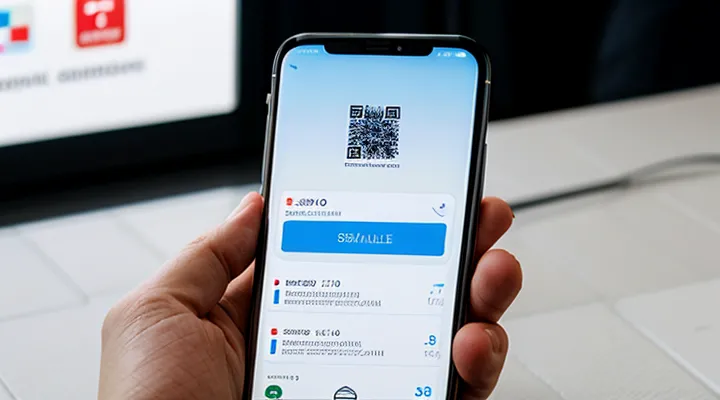
- QR‑код - графическое изображение, сканируемое камерой телефона через приложение. После сканирования система автоматически подтверждает действие.
- Код через мессенджер - сообщение с кодом, доставляемое в Telegram‑бот или другой поддерживаемый канал связи.
- Смарт‑карта - одноразовый код, генерируемый при контакте карты с терминалом чтения (используется в некоторых сервисах, требующих банковской аутентификации).
Все перечисленные типы работают в режиме «одноразового» или «временного» кода, что исключает возможность повторного использования. Выбор конкретного способа зависит от настроек пользователя и требований конкретного сервиса. При правильной настройке любой из этих методов гарантирует быстрый и надёжный процесс подтверждения личности.
Обзор основных приложений для получения кодов
Официальное приложение «Госуслуги»
Официальное приложение «Госуслуги» - универсальный клиент для доступа к государственным сервисам, в котором реализована функция получения кодов подтверждения прямо в мобильном устройстве.
Для установки достаточно загрузить приложение из официального магазина приложений, выполнить авторизацию с помощью учетных данных и подтвердить привязку номера телефона. После завершения настройки система автоматически отправляет коды подтверждения в виде push‑уведомлений, исключая необходимость ввода SMS‑сообщений вручную.
Ключевые возможности приложения:
- Генерация одноразовых кодов при запросе любой услуги;
- Отправка кода в реальном времени через защищённый канал;
- Хранение истории полученных кодов для последующего контроля;
- Поддержка биометрической аутентификации при открытии приложения.
Защита данных обеспечивается сквозным шифрованием, двухфакторной аутентификацией и регулярными обновлениями безопасности, которые распространяются автоматически через магазин приложений.
Пользователи получают доступ к услугам без подключения к интернету после предварительной синхронизации, а push‑уведомления гарантируют мгновенное получение кода даже при слабом сигнале сети.
Техническая поддержка доступна в режиме онлайн через раздел «Помощь» внутри приложения; обновления выпускаются ежемесячно, включают исправления ошибок и новые функции.
Таким образом, официальное приложение «Госуслуги» предоставляет полностью интегрированный и защищённый механизм получения кодов подтверждения, устраняя необходимость внешних сервисов и упрощая взаимодействие с государственными порталами.
Как работает функция получения кодов в приложении «Госуслуги»
Приложение «Госуслуги» запрашивает код подтверждения через встроенный сервис. При нажатии кнопки «Получить код» приложение формирует запрос, включающий идентификатор пользователя, привязанный к учётной записи, и уникальный идентификатор устройства. Запрос передаётся на сервер госуслуг по защищённому каналу.
Сервер генерирует одноразовый числовой код, сохраняет его в базе с меткой времени и ограничением срока действия (обычно 5 минут). Затем код доставляется пользователю одним из двух способов:
- push‑уведомление в приложении;
- SMS‑сообщение на привязанный номер телефона.
Получив код, пользователь вводит его в соответствующее поле. Приложение отправляет введённый код обратно на сервер, где происходит сравнение с сохранённым значением. При совпадении система отмечает запрос как подтверждённый и разрешает дальнейшее выполнение операции (например, подписание заявления или изменение данных).
Если вводится неправильный код или срок действия истёк, сервер отклоняет запрос и предлагает повторить процесс. Для повышения надёжности система ограничивает количество попыток получения кода в течение часа.
Преимущества использования официального приложения
Официальное приложение, предназначенное для получения кодов подтверждения в государственных сервисах, обеспечивает быстрый и надёжный доступ к идентификационным сообщениям.
Преимущества использования:
- Моментальная доставка: СМС‑сообщения приходят в течение нескольких секунд, что исключает задержки при оформлении заявок.
- Защита данных: Приложение хранит телефонный номер в зашифрованном виде, минимизируя риск утечки информации.
- Автозаполнение: При вводе кода приложение подставляет его автоматически, устраняя необходимость ручного ввода.
- Управление устройствами: Возможность привязать несколько телефонов к одному аккаунту, что упрощает работу в семье или организации.
- Отсутствие рекламных сообщений: Интерфейс свободен от посторонних объявлений, концентрируя внимание на основной функции.
Эти свойства повышают эффективность взаимодействия с электронными государственными услугами, снижают количество ошибок при вводе и ускоряют процесс получения необходимых подтверждений.
Сторонние приложения-аутентификаторы
Сторонние приложения‑аутентификаторы - мобильные или десктопные программы, генерирующие одноразовые коды, используемые при входе в сервисы государственного портала. Они заменяют SMS‑сообщения, обеспечивая более надёжный канал передачи проверочного кода.
Преимущества таких решений:
- генерация кода без доступа к сети операторов;
- защита от перехвата сообщений через уязвимости мобильных операторов;
- поддержка нескольких аккаунтов в одном клиенте;
- возможность резервного копирования секретных ключей.
К наиболее распространённым приложениям относятся:
- Google Authenticator - простой интерфейс, поддержка TOTP‑стандарта;
- Authy - синхронизация между устройствами, резервное копирование в облаке;
- Microsoft Authenticator - интеграция с корпоративными учетными записями, поддержка push‑уведомлений;
- 2FAS - открытый исходный код, возможность импортировать данные из CSV‑файлов.
Для подключения стороннего аутентификатора к госуслугам требуется выполнить последовательность действий:
- В личном кабинете сервиса открыть раздел «Двухфакторная аутентификация»;
- Выбрать опцию «Сканировать QR‑код» и отсканировать его камерой телефона через выбранное приложение;
- Подтвердить настройку, введя сгенерированный код;
- Сохранить резервный набор кодов в безопасном месте.
Основные риски связаны с потерей устройства и утратой доступа к секретным ключам. Предотвратить их можно, создав резервные копии в зашифрованном виде и используя функцию восстановления в приложении (например, Authy). При смене телефона следует импортировать ключи до удаления старого клиента, чтобы избежать прерывания доступа к государственным сервисам.
Google Authenticator: особенности и настройка для Госуслуг
Google Authenticator - приложение, позволяющее генерировать одноразовые пароли (OTP) без доступа к сети. Для работы с государственными сервисами приложение обеспечивает быстрый и надёжный способ подтверждения личности.
Ключевые возможности:
- генерация временных кодов по алгоритму TOTP;
- отсутствие необходимости подключения к интернету после начальной настройки;
- поддержка Android, iOS и десктопных платформ;
- возможность добавления нескольких учётных записей в один клиент;
- автоматическое обновление кода каждые 30 секунд.
Пошаговая настройка для госпортала:
- Скачайте Google Authenticator из официального магазина приложений и запустите его.
- На сайте государственных сервисов в личном кабинете выберите «Двухфакторная аутентификация» и запросите QR‑код.
- В приложении нажмите кнопку «+», выберите «Сканировать QR‑код» и направьте камеру на отображённый код.
- После считывания появится запись с названием сервиса и текущим шестизначным кодом.
- Введите полученный код в поле подтверждения на сайте; система проверит соответствие.
- При желании сохраните резервные коды, выданные сервисом, в надёжном месте для восстановления доступа.
После завершения процедуры каждый вход в государственные сервисы будет требовать ввод текущего кода из Google Authenticator, что повышает уровень защиты учётных записей.
Яндекс.Ключ: функционал и интеграция с Госуслугами
Яндекс.Ключ - мобильное приложение, позволяющее получать одноразовые коды подтверждения для входа в личный кабинет на портале государственных услуг. После установки пользователь регистрирует телефон, привязывает к нему Яндекс‑аккаунт и активирует двухфакторную аутентификацию. При каждом запросе кода система генерирует шестизначный пароль, который автоматически появляется в приложении и может быть скопирован в буфер обмена.
Функциональные возможности Яндекс.Ключа:
- генерация одноразовых кодов (TOTP) без доступа к сети;
- возможность просматривать историю использованных кодов;
- настройка уведомлений о попытках входа в аккаунт;
- поддержка нескольких профилей для разных государственных сервисов.
Интеграция с порталом государственных услуг происходит через стандартный процесс привязки устройства:
- В личном кабинете открывается раздел «Безопасность», выбирается опция «Подключить приложение‑генератор кода».
- На экране появляется QR‑код.
- В Яндекс.Ключе выбирается пункт «Добавить новый сервис», сканируется QR‑код, после чего приложение сохраняет секретный ключ.
- При следующем входе система запрашивает код, который пользователь получает в Яндекс.Ключе и вводит в соответствующее поле.
Преимущества использования Яндекс.Ключа:
- мгновенный доступ к коду без задержек SMS‑сообщений;
- защита от перехвата сообщений в мобильных сетях;
- возможность управлять несколькими сервисами из одного приложения.
Таким образом, Яндекс.Ключ обеспечивает быстрый и безопасный способ подтверждения личности при работе с государственными сервисами, полностью заменяя традиционные SMS‑коды.
Другие популярные аутентификаторы: краткий обзор
Существует несколько широко используемых аутентификаторов, способных генерировать коды подтверждения для доступа к государственным сервисам.
-
Google Authenticator - простое приложение для Android и iOS, генерирует 6‑значные коды без подключения к сети, поддерживает импорт QR‑кодов и резервное копирование через сторонние инструменты.
-
Authy - кроссплатформенное решение (мобильные устройства, настольные ПК, браузерные расширения). Предлагает облачное резервирование токенов, синхронизацию между устройствами и возможность восстановления доступа через SMS.
-
Microsoft Authenticator - приложение для мобильных платформ, поддерживает как генерацию кодов, так и push‑уведомления для подтверждения входа. Интегрировано с экосистемой Microsoft, позволяет хранить резервные коды в облаке.
-
Yandex.Authenticator - отечественное приложение, работает офлайн, генерирует коды по стандарту TOTP, поддерживает импорт настроек из других аутентификаторов.
-
2FA.ru - сервис, предоставляющий как мобильное приложение, так и веб‑интерфейс для генерации кодов. Обеспечивает двухфакторную защиту через SMS и push‑уведомления, поддерживает резервное копирование в зашифрованном виде.
-
FreeOTP - открытый проект, доступный для Android и iOS. Генерирует коды по протоколу OATH‑TOTP, не требует регистрации, полностью управляется пользователем.
Каждый из перечисленных инструментов обеспечивает генерацию одноразовых паролей, совместимых с большинством государственных порталов, и предлагает уникальные возможности по резервному копированию, синхронизации и уровню контроля над безопасностью. Выбор конкретного аутентификатора зависит от предпочтений пользователя относительно платформы, способов восстановления доступа и уровня автоматизации процесса подтверждения.
Как выбрать подходящее приложение
Критерии выбора: безопасность, удобство, функциональность
Выбор программы для получения кодов подтверждения в государственных сервисах требует оценки трёх ключевых параметров.
- Безопасность - защита передаваемых данных от перехвата, наличие шифрования, двухфакторной аутентификации и регулярных обновлений безопасности.
- Удобство - быстрый процесс регистрации, простая настройка уведомлений, возможность работы без доступа к интернету при получении SMS.
- Функциональность - поддержка нескольких государственных порталов, автоматическое распознавание кода из сообщения, интеграция с менеджером паролей.
Определяйте приоритеты, сравнивайте приложения по этим пунктам и выбирайте решение, которое одновременно удовлетворяет требованиям защиты, простоты использования и полного набора возможностей.
Сравнение возможностей различных приложений
Приложения, позволяющие получать коды подтверждения в системе государственных услуг, различаются по набору функций, уровню интеграции и защите данных. Ниже приведено сравнение самых популярных решений.
-
Официальный клиент Госуслуг
• Приём кода через push‑уведомления в реальном времени;
• Автозаполнение полей формы;
• Двухфакторная аутентификация, привязанная к биометрии устройства;
• Возможность работы без доступа к мобильному оператору при подключённом Wi‑Fi. -
Мобильный банк Сбербанк Онлайн
• Приём кода в отдельном разделе «СМС‑коды»;
• Синхронизация между несколькими устройствами пользователя;
• Шифрование сообщений на уровне банка;
• Отсутствие push‑уведомлений, требуется открытие приложения. -
Тинькофф
• Push‑уведомления и голосовое оповещение;
• Функция «Быстрый ввод» с автоматическим копированием кода в буфер;
• Ограничение доступа по PIN‑коду приложения;
• Поддержка только Android‑устройств. -
Яндекс.ID
• Приём кода в «Яндекс.Паспорт», интегрированный с другими сервисами Яндекса;
• Автоматическое предложение кода при вводе в браузере;
• Защита через токен‑генерацию, без хранения текста сообщения;
• Требует авторизацию в экосистеме Яндекса. -
МойКлик (Мобайл‑банк «Мой»)
• Приём кода в отдельном «SMS‑центр»;
• Возможность создания резервных копий кода в облаке;
• Доступ к коду только после подтверждения отпечатком пальца;
• Нет поддержки push‑уведомлений, требуется ручное обновление.
Каждое приложение обеспечивает получение кода, но различается скоростью доставки, автоматизацией ввода и уровнем защиты. Выбор зависит от приоритета: мгновенные уведомления (Официальный клиент, Тинькофф), комплексная безопасность (Сбербанк Онлайн, Яндекс.ID) или интеграция с банковским сервисом (МойКлик).
Рекомендации по выбору в зависимости от пользовательских потребностей
Для подбора подходящего инструмента необходимо учитывать три ключевых параметра: тип используемого смартфона, требуемый уровень защиты и наличие интеграции с другими сервисами.
- Платформа. На Android предпочтительны приложения, поддерживающие автоматическое считывание SMS и работу в фоне. На iOS лучше выбирать решения, использующие Push‑уведомления, так как прямой доступ к сообщениям ограничен.
- Уровень безопасности. Если требуется повышенная защита, выбирайте программы с поддержкой одноразовых токенов (TOTP) и биометрической аутентификации. Для менее критичных задач достаточно простого получения кода через SMS.
- Интеграция. Приложения, предоставляющие API или возможность привязки к браузеру, упрощают ввод кода при работе с государственными порталами. При необходимости синхронизации между несколькими устройствами выбирайте решения с облачным хранением токенов.
Настройка и использование приложений
Пошаговая инструкция по подключению аутентификатора к аккаунту Госуслуг
Для подключения аутентификатора к личному кабинету государственных сервисов выполните следующие действия.
- Скачайте официальное приложение‑генератор кодов (например, «Госуслуги», «Google Authenticator», «Authy») из магазина приложений, убедившись, что оно поддерживает двухфакторную проверку для государственных сервисов.
- Откройте приложение и выберите пункт «Добавить аккаунт» → «Сканировать QR‑код» или «Ввести код вручную».
- Войдите в личный кабинет на сайте государственных услуг через браузер, перейдите в раздел «Безопасность», активируйте опцию «Двухфакторная аутентификация», нажмите кнопку «Получить QR‑код».
- С помощью приложения отсканируйте отображённый QR‑код. При вводе кода вручную скопируйте строку, указанную рядом с QR‑кодом, и вставьте её в поле «Секретный ключ» приложения.
- Приложение сгенерирует шестизначный код. Введите его в соответствующее поле на сайте и подтвердите привязку.
- Сохраните резервный код, предоставленный системой, в надёжном месте; он понадобится при смене устройства.
- Проверьте работу аутентификатора: при следующем входе в аккаунт система запросит одноразовый код, который будет отображён в приложении.
После выполнения всех пунктов аутентификатор будет успешно привязан, и каждый вход в личный кабинет будет защищён дополнительным одноразовым кодом.
Привязка номера телефона
Привязка номера телефона к аккаунту в системе государственных услуг осуществляется через мобильные приложения, предназначенные для получения одноразовых кодов подтверждения.
Для выполнения привязки необходимо:
- открыть приложение и войти в личный кабинет;
- перейти в раздел «Настройки» → «Контактные данные»;
- ввести номер телефона в соответствующее поле;
- подтвердить ввод, получив SMS‑сообщение с кодом;
- ввести полученный код в приложении и сохранить изменения.
После успешного ввода кода номер считается привязанным, и все дальнейшие операции, требующие подтверждения, будут отправлять коды именно на указанный телефон.
Безопасность привязки обеспечивается шифрованием передаваемых данных и ограничением количества запросов кода в течение короткого периода. При попытке изменить номер система требует повторного ввода кода, отправленного на прежний номер, что исключает неавторизованные изменения.
Если код не пришёл, рекомендуется проверить:
- корректность введённого номера;
- наличие сети и возможность получения SMS;
- отсутствие блокировки сообщений от государственных сервисов у оператора.
В случае повторных сбоев следует обратиться в службу поддержки через приложение или по телефону, указав идентификатор аккаунта.
Генерация резервных кодов
Генерация резервных кодов - ключевой механизм восстановления доступа к сервисам Госуслуг при недоступности SMS‑кода или мобильного приложения. Процесс создания резервных кодов реализован в специализированных мобильных клиентах, которые позволяют пользователю получить набор одноразовых строк, сохраняемых в безопасном месте.
Для получения резервных кодов требуется выполнить следующие действия:
- Открыть приложение, связанное с личным кабинетом на портале государственных услуг.
- Перейти в раздел безопасности учетной записи.
- Выбрать опцию «Создать резервные коды».
- Указать количество кодов (обычно 10‑12) и подтвердить действие паролем или биометрией.
- Сохранить полученный список в защищённом хранилище (например, в менеджере паролей) и удалить его из экрана приложения.
Каждый резервный код действует единожды и имеет ограниченный срок действия, после чего его необходимо заменить. При вводе кода система проверяет его уникальность и помечает как использованный, предотвращая повторное применение.
Преимущества резервных кодов:
- Обеспечивают доступ к личному кабинету без зависимости от сети оператора.
- Снижают риск потери доступа при смене телефона или блокировке SIM‑карты.
- Позволяют быстро восстановить работу с сервисами в случае технических сбоев.
Для поддержания высокой степени защиты рекомендуется генерировать новые коды каждые три‑четыре месяца и хранить их в зашифрованном виде, недоступном посторонним лицам. При утрате списка следует немедленно аннулировать старые коды через приложение и создать новый набор.
Решение типичных проблем при работе с приложениями
Мобильные программы, позволяющие получать коды подтверждения в системе государственных услуг, часто вызывают одинаковые затруднения. Их устранение повышает эффективность работы с личным кабинетом.
-
Отсутствие SMS‑сообщения. Проверьте, включён ли прием сообщений от короткого номера службы. Если оператор блокирует такие сообщения, обратитесь в поддержку для снятия ограничения. Перезапуск приложения и проверка доступа к интернету устраняют большинство сбоев синхронизации.
-
Ошибка ввода кода. При вводе кода учитывайте, что он чувствителен к пробелам и регистру. Скопируйте код из приложения в буфер обмена, а затем вставьте в поле ввода, чтобы исключить опечатки.
-
Неудачная авторизация после обновления. После установки новой версии приложения удалите кэш и данные через настройки системы. При необходимости переустановите приложение, затем заново привяжите учетную запись к номеру телефона.
-
Сбой получения кода при работе в режиме энергосбережения. Отключите ограничения фоновой активности для программы. Это гарантирует своевременное получение уведомлений даже при низком уровне заряда батареи.
Регулярное обновление программного обеспечения, проверка настроек уведомлений и своевременный контакт с технической поддержкой устраняют большинство проблем, связанных с получением кодов подтверждения в государственных сервисах.
Что делать, если код не приходит
Если SMS‑код не пришёл, выполните последовательную проверку.
- Убедитесь, что мобильный телефон включён и имеет сигнал сети. При слабом покрытием сообщения могут задерживаться.
- Проверьте, что номер, указанный в личном кабинете, совпадает с номером SIM‑карты, установленной в устройстве.
- Отключите режим «Не беспокоить» и убедитесь, что в настройках телефона разрешён приём сообщений от коротких номеров.
- Перезапустите приложение, через которое запрашивается код, и запросите его повторно. Иногда серверные запросы обрываются, и повторный запрос решает проблему.
- Очистите кэш и данные приложения в настройках Android/iOS. Сохранённые устаревшие токены могут препятствовать доставке.
- Если используется сторонний клиент для получения кодов, проверьте его обновление до последней версии и наличие разрешений на чтение SMS.
- Свяжитесь с поддержкой сервиса через форму обратной связи или телефонный центр, указав номер телефона и время попытки получения кода. Сотрудники могут проверить статус отправки в системе и при необходимости инициировать повторную отправку.
После выполнения всех пунктов код обычно приходит в течение нескольких минут. Если проблема сохраняется, рекомендуется временно переключиться на альтернативный метод аутентификации, например, голосовой звонок или электронную почту, доступные в настройках учётной записи.
Восстановление доступа при потере телефона или сбросе настроек
Потеря телефона или сброс его настроек приводит к невозможности получать коды подтверждения, необходимые для входа в личный кабинет государственных сервисов. Восстановление доступа требует последовательных действий, которые гарантируют безопасность учетной записи.
- Установите заново приложение‑клиент, использующееся для получения одноразовых кодов.
- При первом запуске введите номер телефона, указанный в профиле ранее. Система отправит код подтверждения на этот номер.
- Если номер недоступен, выберите альтернативный способ - получение кода по электронной почте, привязанному к аккаунту.
- В случае отсутствия доступа к обоим каналам активируйте функцию восстановления через контрольные вопросы, указанные при регистрации.
- Если контрольные вопросы не настроены, обратитесь в службу поддержки через официальный сайт: укажите ФИО, ИНН и номер заявления, приложите скан паспорта. После проверки вам будет выдан временный код или ссылка для смены привязанного телефона.
- После получения нового кода обновите контактные данные в настройках приложения, чтобы избежать повторных проблем.
Эти шаги позволяют быстро вернуть контроль над учетной записью и продолжить работу с государственными сервисами без риска потери личных данных.
Безопасность использования приложений для кодов
Риски и угрозы при использовании аутентификаторов
Приложения, генерирующие коды подтверждения для государственных сервисов, повышают уровень защиты, однако сопряжены с рядом угроз.
- Утечка данных при установке из ненадёжных источников. Зловредные версии могут перехватывать генерируемые коды и передавать их злоумышленнику.
- Потеря или кража устройства, на котором установлен аутентификатор. При отсутствии надёжного блокирования доступа к приложению злоумышленник получит возможность использовать коды без ограничений.
- Перехват кода через вредоносное ПО, установленное на смартфоне. Такие программы могут считывать содержимое экрана или буфера обмена, где иногда отображаются коды.
- Атаки типа «SIM‑swap». При смене SIM‑карты злоумышленник получает контроль над SMS‑кодами, а в некоторых сценариях - и над резервными кодами, хранящимися в приложении.
- Неправильное резервирование. Сохранение резервных кодов в облачном хранилище без шифрования открывает возможность массовой компрометации учётных записей.
- Отсутствие обновлений. Устаревшие версии приложений могут содержать уязвимости, которые уже исправлены в новых релизах.
Для снижения риска необходимо:
- Устанавливать приложение только из официальных магазинов.
- Активировать биометрическую или PIN‑защиту самого приложения.
- Регулярно обновлять программное обеспечение устройства и аутентификатора.
- Хранить резервные коды в зашифрованных контейнерах, недоступных сторонним сервисам.
- Проводить проверку устройств на наличие вредоносных программ с помощью надёжных антивирусов.
Эти меры ограничивают возможности злоумышленников и сохраняют целостность процесса подтверждения личности в государственных сервисах.
Рекомендации по повышению безопасности
Мобильные решения, позволяющие получать коды подтверждения для государственных сервисов, требуют строгих мер защиты. Безопасность данных зависит от настроек приложения, поведения пользователя и инфраструктуры устройства.
- Устанавливайте уникальный, сложный пароль для входа в приложение; комбинация букв разного регистра, цифр и специальных символов обязательна.
- Активируйте биометрическую аутентификацию (отпечаток пальца, сканирование лица) вместо ввода кода доступа.
- Обновляйте приложение и операционную систему сразу после выхода новых версий - они содержат исправления уязвимостей.
- Храните коды в зашифрованном контейнере, предоставляемом приложением; отключайте возможность их экспорта в сторонние программы.
- Ограничьте разрешения: доступ к камере, микрофону и геолокации предоставляйте только при реальной необходимости.
- Избегайте установки приложений на устройствах с рут‑доступом или джейлбрейком - такие среды повышают риск компрометации.
- Включите двухфакторную аутентификацию для самого аккаунта в приложении; используйте отдельный токен или аппаратный ключ.
- Регулярно проверяйте журнал входов и уведомлений о подозрительной активности; при обнаружении аномалий немедленно меняйте пароль.
- Создайте резервные коды подтверждения и храните их в безопасном, изолированном месте (например, в шифрованном файле на внешнем носителе).
- Скачивайте приложение только из официальных магазинов (Google Play, App Store); проверяйте подпись разработчика перед установкой.
Соблюдение перечисленных рекомендаций существенно снижает вероятность несанкционированного доступа к вашим подтверждениям и обеспечивает надёжную работу с государственными сервисами.
Двухфакторная аутентификация: общие принципы
Двухфакторная аутентификация (2FA) повышает защиту учетных записей, требуя два независимых подтверждения личности. Первый фактор - пароль или PIN‑код, известный только пользователю. Второй фактор - одноразовый код, генерируемый специальным приложением, отправляемый по SMS или получаемый через push‑уведомление.
Ключевые принципы 2FA:
- Разделение каналов: код передаётся по другому каналу, чем пароль, что исключает возможность перехвата обеих частей одновременно.
- Временная ограниченность: одноразовый код действует ограниченное время (обычно 30-60 секунд), после чего становится недействительным.
- Сложность генерации: приложение использует алгоритм TOTP (Time‑Based One‑Time Password) или HOTP (HMAC‑Based One‑Time Password), гарантируя уникальность каждой выдачи.
- Привязка к устройству: код генерируется только на зарегистрированном смартфоне или планшете, что делает невозможным использование чужих устройств без предварительной авторизации.
При работе с сервисами государственных онлайн‑порталов приложение, установленное на мобильном устройстве, автоматически генерирует код подтверждения. Пользователь вводит пароль, получает запрос к приложению, подтверждает его нажатием кнопки, после чего система проверяет соответствие кода и разрешает доступ. Такой процесс устраняет риск компрометации пароля и защищает персональные данные от неавторизованных попыток входа.
Защита мобильного устройства
Мобильный телефон, используемый для получения одноразовых кодов в государственных сервисах, должен быть защищён от угроз, которые могут привести к утечке кода или к компрометации личных данных.
Для обеспечения надёжной защиты следует выполнить следующие действия:
- Установить официальную операционную систему и регулярно обновлять её компоненты.
- Включить блокировку экрана с использованием PIN‑кода, биометрии или сложного пароля.
- Активировать шифрование памяти, чтобы данные были недоступны при попытке физического доступа к устройству.
- Ограничить установку приложений только из проверенных источников, исключив сторонние магазины.
- Проверять разрешения приложений, связанные с SMS, телефонными звонками и доступом к памяти; лишние права следует отозвать.
- Включить двухфакторную аутентификацию для всех аккаунтов, связанных с государственными сервисами.
- Использовать антивирусное решение, способное обнаруживать вредоносные программы, ориентированные на перехват кодов.
Дополнительные меры повышают безопасность:
- Регулярно просматривать журнал доступа к приложению, получающему коды, и удалять неизвестные устройства из списка доверенных.
- Отключать автоматическое подключение к открытым Wi‑Fi сетям; при необходимости использовать VPN.
- При утере или краже телефона сразу активировать удалённое стирание данных и блокировать аккаунты, связанные с получением кодов.
Соблюдение перечисленных рекомендаций обеспечивает целостность процесса получения подтверждающих кодов и защищает мобильное устройство от большинства видов атак.