
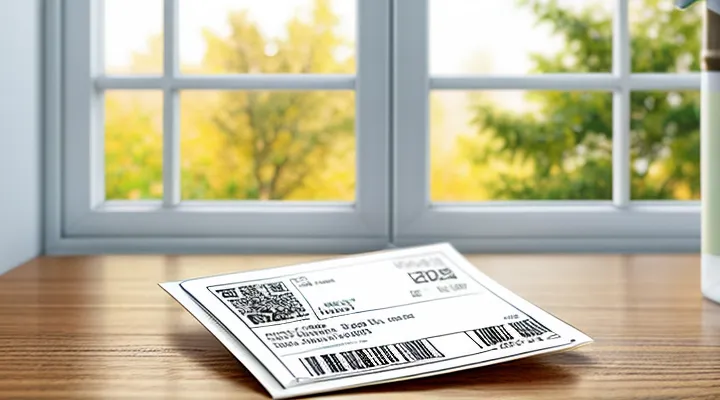
Общие положения об оплате госпошлины за регистрацию автомобиля через «Госуслуги»
Преимущества оплаты через портал «Госуслуги»
Оплата госпошлины за регистрацию транспортного средства через портал «Госуслуги» обеспечивает мгновенную обработку запроса и автоматическое формирование электронного документа, который можно распечатать в любой момент. Система исключает необходимость посещения государственных учреждений, экономя время и избегая очередей.
Преимущества онлайн‑платежа:
- мгновенное подтверждение операции в личном кабинете;
- возможность сразу скачать и распечатать квитанцию;
- сохранение истории платежей для последующего контроля;
- защита данных через проверенные банковские протоколы;
- отсутствие дополнительных комиссий за посредничество.
Благодаря интеграции с государственными информационными системами, полученный документ соответствует требованиям регистрационных органов, что ускоряет процесс оформления автомобиля и минимизирует риск ошибок. Пользователь получает полную прозрачность финансовой операции и удобный способ управления своими обязательствами.
Размер госпошлины за регистрацию автомобиля
Стандартный размер госпошлины
Стандартный размер государственной пошлины за регистрацию транспортного средства фиксирован нормативным актом и не зависит от способа оплаты. Сумма устанавливается в зависимости от категории автомобиля:
- Легковые автомобили - 1 200 рублей;
- Мотоциклы и мотороллеры - 800 рублей;
- Грузовые автомобили массой до 3,5 т - 1 500 рублей;
- Автобусы и грузовые автомобили массой более 3,5 т - 2 000 рублей;
- Электромобили, получающие льготы, - 500 рублей.
Для получения квитанции через сервис «Госуслуги» необходимо ввести идентификатор транспортного средства, подтвердить данные и нажать кнопку «Оплатить». После подтверждения система формирует документ, содержащий точную сумму, реквизиты платежа и QR‑код для печати.
Размер пошлины может изменяться только официальным приказом Министерства финансов; любые отклонения от указанных сумм недопустимы. При возникновении вопросов следует обратиться к справочнику на портале государственных услуг.
Скидки при оплате через «Госуслуги»
Система Госуслуги предлагает снижение стоимости госпошлины при оплате через онлайн‑сервис. Скидка фиксируется автоматически в процессе формирования платежного поручения, поэтому пользователь не вводит дополнительные коды. После завершения оплаты система генерирует электронную квитанцию, которую можно распечатать или сохранить в личном кабинете.
Преимущества оплаты через портал:
- Сокращение суммы госпошлины - обычно 5‑10 % от базовой ставки;
- Отсутствие необходимости посещать банковские отделения;
- Быстрое формирование подтверждающего документа, готового к печати;
- Возможность использовать электронный документооборот в дальнейшем.
Для получения скидки необходимо авторизоваться в личном кабинете, выбрать услугу «Регистрация транспортного средства», указать способ оплаты «Госуслуги» и подтвердить платеж. Система проверит наличие права на льготу и применит соответствующее уменьшение суммы. После подтверждения транзакции электронная квитанция появляется в разделе «История платежей», где её можно распечатать на любом принтере.
Таким образом, оплата госпошлины через Госуслуги обеспечивает финансовую выгоду и упрощённый процесс получения подтверждающего документа.
Пошаговая инструкция по оплате и получению квитанции
Подготовка к оплате
Необходимые документы и данные
Для получения печатной квитанции об оплате госпошлины за регистрацию транспортного средства через портал Госуслуги необходимо подготовить конкретный набор документов и данных.
Во-первых, требуется подтверждение личности. Это может быть:
- паспорт гражданина РФ (скан или фото первой и второй страниц);
- СНИЛС (номер и копия);
- ИНН (при наличии).
Во-вторых, сведения о транспортном средстве:
- свидетельство о регистрации (техпаспорт) - номер, дата выдачи;
- VIN‑код автомобиля (расположен на кузове, в документах);
- марка, модель, год выпуска, мощность двигателя.
В-третьих, данные о платеже:
- номер банковской карты или реквизиты электронного кошелька, с которого будет произведена оплата;
- подтверждение наличия средств (скриншот баланса необязательно, но может ускорить процесс).
В-четвертых, учетная запись на Госуслугах:
- логин и пароль от личного кабинета;
- подтверждение регистрации (смс‑код, электронная почта);
- при необходимости - цифровая подпись (ЭЦП) для подтверждения действия.
Наконец, контактная информация:
- актуальный номер телефона;
- адрес электронной почты, указанный в профиле.
Все перечисленные материалы следует загрузить в соответствующие поля формы на сайте, после чего система автоматически сформирует квитанцию. Печать осуществляется через браузер или приложение «Госуслуги», используя подключенный принтер.
Регистрация и авторизация на портале «Госуслуги»
Регистрация на портале «Госуслуги» начинается с создания личного кабинета. Пользователь вводит телефон, электронную почту и пароль, после чего получает смс‑код подтверждения. После ввода кода система фиксирует учётную запись и открывает доступ к сервисам.
Авторизация осуществляется вводом логина (телефон или email) и пароля. При первом входе система предлагает установить двухфакторную защиту: ввод одноразового кода, отправленного в приложение‑генератор или по смс. После активации защита сохраняется до следующего входа.
Для получения квитанции об оплате пошлины за регистрацию автомобиля необходимо выполнить следующие действия:
- войти в личный кабинет;
- выбрать раздел «Транспорт» → «Регистрация транспортного средства»;
- указать номер ПТС и VIN‑код автомобиля;
- подтвердить данные и перейти к оплате;
- выбрать способ оплаты (банковская карта, электронный кошелёк);
- после успешного платежа нажать кнопку «Скачать квитанцию»;
- распечатать документ на принтере или сохранить в PDF.
Все операции проходят через защищённое соединение, данные шифруются, а журнал действий фиксируется в профиле пользователя. При возникновении ошибок система выводит конкретный код проблемы, позволяя быстро исправить вводимые сведения.
Процесс оплаты госпошлины
Выбор услуги «Регистрация транспортного средства»
Выбор услуги «Регистрация транспортного средства» определяет дальнейший процесс получения официального подтверждения оплаты государственной пошлины. При выборе этой услуги пользователь сразу получает доступ к онлайн‑форме, где указываются данные автомобиля, реквизиты владельца и сведения о платеже.
Основные критерии выбора:
- Наличие актуального техпаспорта и свидетельства о праве собственности.
- Точная информация о характеристиках транспортного средства (марка, модель, VIN).
- Доступ к банковской карте или электронному кошельку для мгновенного перечисления пошлины.
После подтверждения оплаты система автоматически формирует документ, который можно распечатать в виде квитанции. Печать подтверждения заверяет законность проведенной операции и упрощает последующее предъявление в ГИБДД.
Для получения распечатанной квитанции необходимо:
- Войти в личный кабинет Госуслуг.
- Перейти к выбранной услге «Регистрация транспортного средства».
- Проверить корректность введённых данных и подтвердить оплату.
- Сгенерировать документ и выбрать опцию печати.
Эти действия обеспечивают безошибочное оформление регистрации автомобиля и мгновенное получение официального подтверждения об уплате госпошлины.
Заполнение заявления и данных об автомобиле
Для получения распечатанной квитанции о внесении госпошлины необходимо правильно оформить заявку и внести сведения об автомобиле в личный кабинет госуслуг.
В личном кабинете выбирают услугу «Регистрация транспортного средства», после чего открывается форма заявки. На первом этапе заполняют контактные данные заявителя: ФИО, ИНН, телефон, адрес электронной почты. Далее вводятся параметры транспортного средства:
- VIN (идентификационный номер);
- госномер (если уже присвоен);
- марка и модель;
- год выпуска;
- объём двигателя;
- тип кузова;
- мощность в л.с.;
- информация о собственнике (паспортные данные, ИНН).
После ввода обязательных полей система проверяет корректность данных, выдаёт предупреждения о пропущенных или некорректных значениях. При отсутствии ошибок пользователь прикрепляет требуемые документы (паспорт, договор купли‑продажи, технический паспорт) в формате PDF или JPG. Затем подтверждает согласие с условиями услуги и нажимает кнопку «Отправить».
Система автоматически рассчитывает размер госпошлины, формирует электронный документ‑квитанцию и предлагает его сохранить или распечатать. Для печати выбирается принтер, задаются параметры страницы, после чего квитанция выводится в готовом виде, готовая к предъявлению в органах ГИБДД.
Переход к оплате
Переход к оплате в сервисе Госуслуги представляет собой последовательный набор действий, после которых формируется документ, подтверждающий уплату государственной пошлины за регистрацию транспортного средства.
- На странице оформления заявки пользователь нажимает кнопку «Оплатить».
- Система открывает окно с выбором способа оплаты: банковская карта, электронный кошелёк или онлайн‑банкинг.
- После выбора метода вводятся реквизиты платёжного средства и подтверждается операция кнопкой «Подтвердить».
- При успешном завершении транзакции система автоматически генерирует электронный документ, содержащий реквизиты оплаты, и предлагает его скачать или распечатать.
Доступ к сформированному документу сохраняется в личном кабинете пользователя. При необходимости его можно вывести на принтер непосредственно из браузера, используя функцию печати. Весь процесс занимает несколько минут и не требует дополнительного обращения в органы регистрации.
Выбор способа оплаты
При оформлении оплаты за регистрацию автомобиля через портал необходимо выбрать подходящий способ перевода средств. Выбор определяется доступностью метода, скоростью подтверждения и уровнем безопасности.
- Банковская карта - мгновенное списание, подтверждение в личном кабинете, поддержка большинства эмитентов.
- Электронный кошелёк (Яндекс.Деньги, Qiwi) - удобен при отсутствии банковской карты, требуется привязка к телефону.
- Онлайн‑банкинг - перевод через личный кабинет банка, подтверждение в течение нескольких минут, возможность использовать автоплатежи.
- Мобильный оператор - списание со счёта мобильной связи, подходит для небольших сумм, подтверждение через SMS.
- QR‑код - сканирование кода в приложении банка или платёжного сервиса, быстрый способ без ввода реквизитов.
- Платёжный терминал - оплата в пункте обслуживания, удобен при отсутствии доступа к интернету.
Каждый метод требует ввода уникального идентификатора операции, получаемого после ввода данных автомобиля. После подтверждения система формирует электронный документ, который можно распечатать или сохранить в PDF‑формате.
Оптимальный выбор зависит от личных предпочтений: если важна мгновенность - карта или QR‑код; если предпочтительна анонимность - электронный кошелёк; при отсутствии интернета - терминал. После завершения оплаты система автоматически генерирует квитанцию, готовую к печати.
Получение и печать квитанции
Где найти оплаченную квитанцию на портале
Оплаченный документ можно получить в личном кабинете сервиса «Госуслуги». После завершения оплаты откройте раздел «Мои услуги» и выберите пункт «Регистрация транспортного средства». В открывшемся списке найдите запись с пометкой «Оплата госпошлины» - рядом будет кнопка «Скачать квитанцию». Нажмите её, файл сохранится в формате PDF, после чего его можно распечатать.
Для ускорения поиска используйте фильтр по дате или статусу оплаты. Если несколько платежей, обратите внимание на сумму, соответствующую текущей пошлине. При отсутствии нужного документа в списке проверьте статус операции в разделе «История платежей» - там отображаются все проведённые транзакции и ссылки на связанные файлы.
Если квитанция не появляется после выполнения указанных действий, очистите кеш браузера и повторите вход в систему. При повторных проблемах обратитесь в техподдержку портала через форму «Обратная связь», указав номер заявки и дату оплаты. После получения файла его можно распечатать на любом принтере, предъявив в отделении ГИБДД.
Форматы доступные для скачивания
Для получения подтверждения об уплате госпошлины при регистрации транспортного средства через портал Госуслуги система предлагает несколько вариантов файлов, которые можно загрузить и распечатать.
- PDF - основной формат, сохраняет макет документа, поддерживает встроенные подписи и печать без потери качества. Совместим со всеми популярными программами чтения и принтерами.
- PNG - растровое изображение с прозрачным фоном, удобно для быстрой печати небольших копий. Размер файла обычно меньше, чем у PDF, но при масштабировании может терять чёткость.
- JPEG - компрессированный растровый формат, подходит для экономии места на диске. При печати рекомендуется использовать оригинальный файл без дополнительных сжатий, иначе могут появиться артефакты.
- TIFF - высококачественное растровое изображение, сохраняет детали даже при больших масштабах. Применяется в случаях, когда требуется архивное хранение без потери информации.
- XML - машинно‑читаемый документ, содержащий все реквизиты платежа. Используется для интеграции с бухгалтерскими системами и автоматической обработки данных.
Каждый из перечисленных форматов доступен в личном кабинете после завершения оплаты. Выбор зависит от целей: для официального представления предпочтителен PDF, для быстрой печати - PNG или JPEG, для архивного хранения - TIFF, а для автоматизации учёта - XML.
Инструкция по печати квитанции
Для получения распечатанной квитанции об уплате государственной пошлины за регистрацию транспортного средства через портал «Госуслуги» выполните последовательные действия.
- Войдите в личный кабинет на сайте gosuslugi.ru, используя логин и пароль.
- Перейдите в раздел «Мои услуги» → «Транспорт». Выберите пункт «Регистрация автомобиля».
- Откройте карточку текущей заявки, проверьте статус оплаты - должен отображаться статус «Оплачено».
- Нажмите кнопку «Скачать квитанцию». Система сформирует файл в формате PDF.
- Откройте полученный документ в установленном PDF‑просмотрщике. Убедитесь, что все реквизиты (номер заявки, сумма, дата, ФИО плательщика) отображаются корректно.
- В меню программы выберите «Печать», укажите нужный принтер и параметры печати (формат листа А4, одна сторона). Нажмите «Печать».
После завершения печати документ готов к предъявлению в ГИБДД или в любой иной орган, требующий подтверждения оплаты. При необходимости сохраните копию PDF в облачном хранилище для последующего доступа.
Возможные проблемы и их решения
Ошибки при оплате
При оплате госпошлины за регистрацию автомобиля через портал часто возникают ошибки, которые препятствуют формированию квитанции.
Среди типичных проблем:
- указана неверная сумма платежа;
- выбран неправильный код назначения платежа;
- использована карта, не поддерживаемая системой;
- не подтверждена операция в банковском приложении;
- прервано соединение в момент отправки данных;
- применён устаревший браузер или отключены cookies;
- заполнены поля с ошибками (номер ПТС, VIN, ИНН);
- повторный запрос оплаты без отмены предыдущего.
Последствия:
- отсутствие готовой квитанции;
- блокировка процесса регистрации автомобиля;
- возможное двойное списание средств.
Для устранения:
- проверьте точную сумму и код назначения в инструкциях сервиса;
- используйте карты, одобренные для онлайн‑платежей;
- подтвердите транзакцию в банке, сохраните номер операции;
- обновите браузер до актуальной версии, включите cookies и JavaScript;
- при сбое повторите оплату, предварительно аннулировав незавершённый запрос;
- при повторных списаниях обратитесь в службу поддержки, предоставив номер платежа.
Проблемы с отображением квитанции
После оплаты госпошлины через портал часто возникает ситуация, когда на экране не появляется готовый документ для печати. Пользователь получает подтверждение об оплате, но визуализация квитанции прерывается.
Основные проблемы отображения:
- Ошибка загрузки PDF‑файла; в браузере появляется пустой экран или сообщение о недоступности файла.
- Неправильный масштаб страницы; часть текста обрезается, из‑за чего документ нельзя распечатать полностью.
- Отсутствие данных в полях; в полученной квитанции пустые строки вместо номера заявления, даты или суммы.
- Задержка генерации; процесс занимает более 30 секунд, и пользователь закрывает окно, полагая, что файл не будет создан.
- Несовместимость с браузером; в некоторых версиях Chrome или Safari документ не открывается, в то время как в Firefox работает корректно.
Причины часто связаны с:
- Перегрузкой серверов в часы пикового спроса; запросы к сервису обработки платежей обрабатываются медленно.
- Ошибками в скриптах, отвечающих за формирование PDF; некорректные параметры передаются из формы оплаты.
- Ограничениями клиентского программного обеспечения; отключённый JavaScript или устаревший PDF‑просмотрщик препятствует отображению.
Для устранения:
- Обновить браузер до последней версии и включить JavaScript.
- Очистить кеш и файлы cookie, затем повторить запрос на генерацию квитанции.
- При длительном ожидании воспользоваться альтернативным способом получения документа через личный кабинет: в разделе «История платежей» выбрать нужную операцию и скачать файл вручную.
- При повторяющихся ошибках обратиться в техническую поддержку, указав номер транзакции и скриншот сообщения об ошибке.
Что делать, если квитанция не пришла на электронную почту
Если электронная квитанция не пришла в почтовый ящик, действуйте последовательно.
- Проверьте папки «Спам», «Важные», «Социальные». Письмо от Госуслуг часто попадает в автоматическую фильтрацию.
- Убедитесь, что при оформлении указали правильный адрес. Ошибка в символе или домене приводит к недоставке.
- Откройте профиль на портале Госуслуг, перейдите в раздел «Мои услуги» → «Оплата госпошлины». Там отображается статус оплаты и ссылка для повторного отправления квитанции.
- Нажмите кнопку «Отправить квитанцию еще раз». При необходимости укажите альтернативный e‑mail.
- Если повторная отправка не сработала, очистите кэш браузера или выполните вход из другого устройства, чтобы исключить локальные сбои.
- Обратитесь в службу поддержки портала через форму «Обратная связь» или по телефону горячей линии. Укажите номер заявления, дату оплаты и текущий e‑mail. Специалисты могут выслать документ в виде PDF‑файла по запросу.
Следуя этим действиям, вы быстро восстановите доступ к требуемой квитанции и сможете завершить регистрацию автомобиля.
Дополнительная информация
Срок действия оплаченной квитанции
Оплаченный документ, подтверждающий уплату госпошлины за регистрацию транспортного средства, действителен ограниченный период. Срок действия фиксируется в момент формирования квитанции и отображается в её нижней части.
- Срок обычно составляет 30 календарных дней с даты оплаты.
- В течение этого периода документ можно распечатать, сохранить в электронном виде и предъявить в органах ГИБДД.
- После истечения срока квитанция считается недействительной, и для завершения регистрации требуется повторное оформление и оплата.
Продление срока невозможно; система автоматически блокирует использование просроченного документа. При планировании визита в пункт приёма документов рекомендуется учитывать срок действия, чтобы избежать необходимости повторных платежей.
Необходимость предъявления бумажной квитанции в ГИБДД
Оплата государственной пошлины за регистрацию автомобиля через сервис «Госуслуги» оформляется электронным документом, однако при посещении отделения ГИБДД требуется предъявить его печатную версию. Законодательство предписывает наличие оригинального бумажного квитана как обязательного подтверждения факта оплаты.
Бумажный квитанция содержит:
- уникальный штрих‑код, связывающий платёж с заявлением;
- дату и время проведения операции;
- сумму, указанную в валюте РФ;
- реквизиты плательщика и заявителя;
- номер государственной пошлины.
Эти данные позволяют сотруднику быстро сверить информацию в базе и подтвердить правомочность регистрации. При отсутствии оригинала процесс может быть прерван, а заявка отклонена или отложена до предоставления распечатки.
Для избежания задержек рекомендуется распечатать квитанцию на листе формата А4, обеспечить чёткость шрифта и отсутствие повреждений, а также взять оригинал в отделение ГИБДД. Выполнение этих требований гарантирует беспрепятственное завершение процедуры регистрации.
Альтернативные способы оплаты госпошлины
Существует несколько способов уплатить государственный сбор за регистрацию транспортного средства, помимо стандартного оформления через личный кабинет на портале государственных услуг. Каждый из вариантов позволяет получить подтверждающий документ, который затем можно распечатать.
- Банковская карта: оплата производится в онлайн‑кассе партнёрского банка, после чего формируется электронный чек, доступный в личном кабинете банка или в СМС‑сообщении.
- Интернет‑банкинг: перевод осуществляется через раздел «Платежи» любого банка, где в списке доступных получателей выбирается соответствующая статья налога. После подтверждения транзакции система генерирует PDF‑файл с реквизитами платежа.
- Мобильные приложения: приложения крупных банков и платёжных сервисов (например, «Тинькофф», «Сбербанк Онлайн», «ЮКасса») поддерживают оплату государственных сборов. После успешного проведения операции клиент получает электронный документ, который сохраняется в истории платежей.
- Платёжные терминалы: в торговых центрах и супермаркетах установлены терминалы «Касса», где по коду услуги можно внести оплату наличными или картой. Терминал печатает квитанцию сразу после завершения операции.
- Почтовые отделения и банковские отделения: в отделениях можно предоставить реквизиты сбора, внести наличные или использовать банковскую карту. Сотрудник выдаёт бумажный чек, который служит подтверждением оплаты.
- Электронные кошельки: сервисы типа «Яндекс.Деньги», «Qiwi», «WebMoney» позволяют произвести перевод по номеру услуги. После завершения платежа пользователь получает электронный документ, который можно скачать.
Все перечисленные варианты позволяют получить подтверждение оплаты, которое затем загружается в личный кабинет госуслуг и печатается в виде официальной квитанции. Выбор метода зависит от доступности сервисов, предпочтений пользователя и требуемой скорости получения документа.